
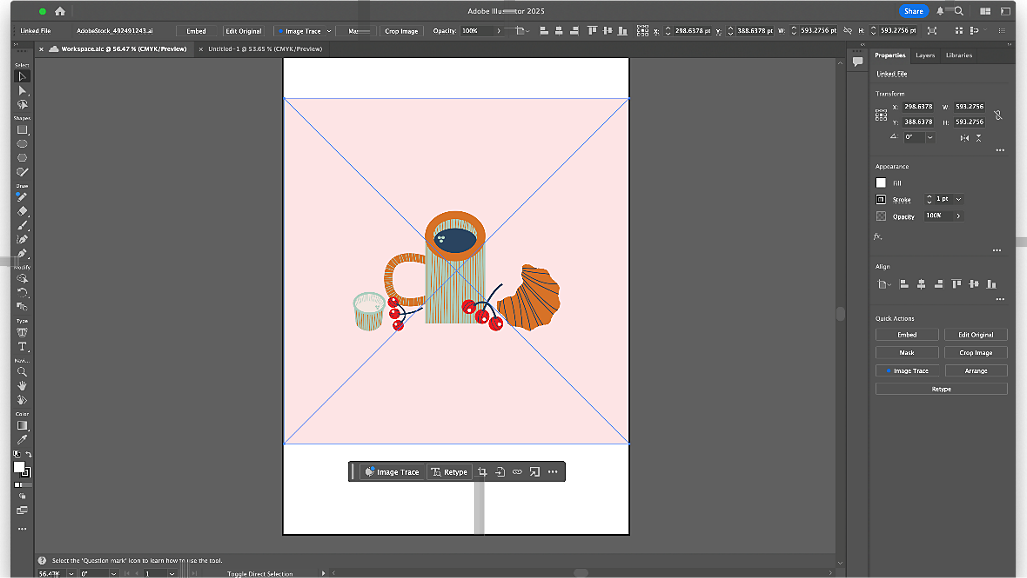
四步快速上手
- 认识界面:启动Adobe Illustrator后主要区域包括菜单栏(顶)、工具栏(左)、属性面板(右)、画板(中央)、图层面板(右下)。首次使用建议"窗口→工作区→基本功能"还原默认布局。
- 钢笔工具三步法:①点击画直线(按Esc结束) → ②点击+拖拽画曲线(方向线控制弯曲) → ③直接选择工具(A键)编辑锚点和方向线调整形状。找简单Logo图拖入画板作底图描摹练习是最快上手方式。
- 基本形状与颜色:矩形(M)、椭圆(L)等工具点击拖拽绘制,按住Shift保持等比例。选中形状后在工具栏设置填色和描边。印刷用CMYK模式,屏幕用RGB模式。
- 第一个作品——简易Logo:新建A4文档(Ctrl+N)→椭圆工具+Shift画正圆→填充蓝色→钢笔工具画内部元素→文字工具(T)输入品牌名→全选后属性面板水平垂直居中对齐→文件导出PNG(300PPI,透明背景)。
核心工具速查表
以下快捷键和工具是日常使用频率最高的,建议熟记:
选择类:V=普通选择工具、A=直接选择工具(编辑锚点)、Q=套索选择。绘制类:P=钢笔工具、M=矩形工具、L=椭圆工具、\=直线段工具。编辑类:Ctrl+C/V=复制粘贴、Ctrl+G=编组、Ctrl+Shift+G=取消编组、Ctrl+[ / ]=排列层级。视图类:Ctrl++/=放大、Ctrl+-=缩小、Ctrl+0=适合窗口、Space+拖拽=平移画布。颜色类:X=切换填色/描边、D=恢复默认黑白、Ctrl+Shift+F3=取色器。建议打印一份快捷键表贴在工作区旁,使用两周后自然记住。
新手进阶五条建议
① 多用图层:给每个图形元素单独建图层(F7打开图层面板),后期修改效率大幅提升。新手常犯错误是把所有元素堆在同一个图层,导致无法单独选择编辑。
② 善用对齐面板:窗口→对齐(Shift+F7),提供水平/垂直居中、等距分布等功能,比手动拖拽精确得多。
③ 保存历史版本:Ctrl+Shift+S另存为不同文件名(如logo_v1.ai、logo_v2.ai),避免改坏后无法回退。
④ 学习矢量素材搜索:设计时不需要所有图形从零画,在专业素材站搜索免费矢量素材进行修改参考。
⑤ 定期导出预览:AI源文件在非设计软件中无法打开,养成Ctrl+E导出PNG预览图的习惯,方便发送给他人查看反馈。
入门常见疑问
Adobe Illustrator钢笔工具怎么画出流畅曲线?
关键:拖拽方向线时沿曲线走向;锚点放曲线拐弯处;一个弧段一个锚点。多练描摹是唯一捷径。
Adobe Illustrator路径锚点太多怎么减少?
选中路径→对象→路径→简化,调曲线精度滑块自动减点。或使用平滑工具沿路径涂抹。
Adobe Illustrator入门需要数位板吗?
不需要。{BRAND}核心是矢量路径编辑,鼠标完全满足。数位板主要用于手绘插画,入门阶段不必要。
Adobe Illustrator怎么导出透明背景图片?
文件→导出→导出为PNG,勾选"透明背景"。SVG格式天然支持透明,是网页用推荐格式。