
操作步骤
- 确保版本:此功能仅Adobe Illustrator 2025(v29.x)支持,需Creative Cloud订阅并联网使用。打开Adobe Illustrator→帮助→关于→确认版本号以29开头。
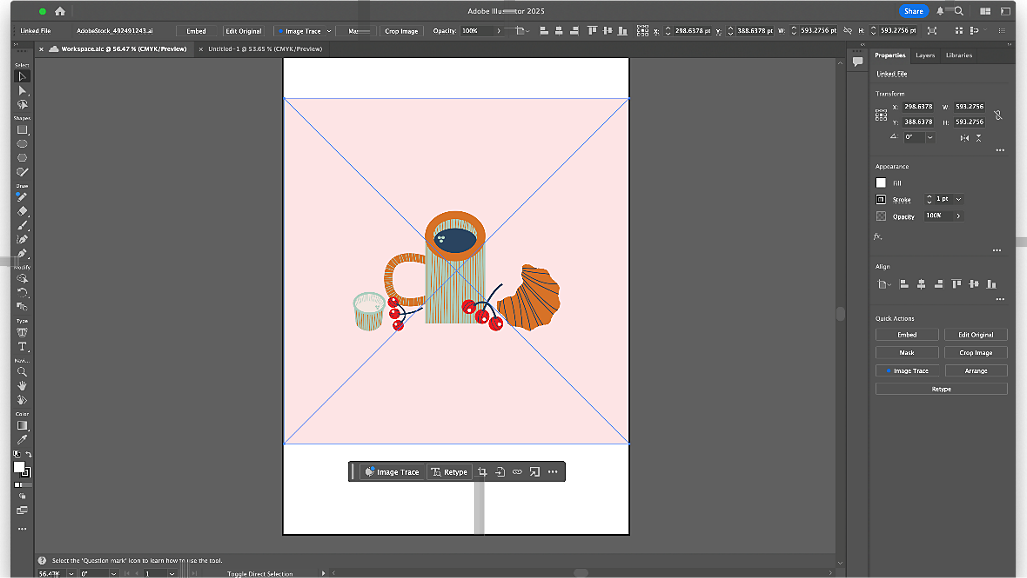
- 选择对象:用选择工具(V)选中需要填充的矢量形状(闭合路径)→右侧属性面板→点击"生成式形状填充"按钮,或通过"窗口→生成式形状填充"打开专用面板。
- 输入提示词:在文本框中输入描述你想要的填充图案(支持中文),例如"蓝色水彩花卉图案""几何渐变线条""日本浮世绘风格海浪"。提示词越具体,结果越精准。
- 选择变体:点击"生成"后AI提供3-4个变体预览。点击左右箭头浏览,选中满意的变体点击"应用"嵌入形状。不满意可修改提示词重新生成。
- 编辑调整:生成的填充为矢量图案,可进一步调整缩放/旋转/不透明度。右键→"释放生成式填充"可转为普通路径自由编辑。
- 注意限制:中国大陆地区使用需要稳定的国际网络连接。免费版可用次数有限,订阅版无限制。生成的图案不可用于商标注册。
生成式填充 vs 传统填充:5个实际场景对比
| 设计场景 | 传统填充方式 | 生成式AI填充 | 推荐方案 |
|---|---|---|---|
| Logo背景纹理 | 手动拼贴图案或用预设图案库,耗时30min+ | 输入'几何渐变线条金色Logo背景'→5秒生成3-4个矢量变体 | ✅生成式AI,效率提升100倍 |
| 产品包装底纹 | 在素材站搜索下载→导入→调整尺寸→繁琐 | 输入'日本和风海浪蓝色包装底纹'→直接嵌入形状 | ✅生成式AI,免搜素材 |
| 海报装饰元素 | 手动绘制或拼贴多次复制 | 输入'水彩花卉边框装饰'→AI自动适配边框形状 | 🟡两者配合:AI生成基础→手动微调 |
| UI界面材质纹理 | 渐变+噪点+叠加多层手动制作 | 输入'磨砂玻璃质感iOS风格面板'→一次到位 | 🟡取决于精度需求 |
| 插画肌理填充 | 用笔刷一笔一笔填充,耗时 | 输入'铅笔素描交叉排线纹理'→AI模拟排线风格 | ✅AI效率高但风格控制不如手动精细 |
提示词技巧
越具体越好:"蓝色水彩花卉"比"花"效果好得多。指定风格:加上"扁平化/手绘风/极简线条"等词。参考流派:可引用"浮世绘/蒙德里安/Bauhaus"等。组合描述:颜色+材质+主题+风格,如"金色金属质感几何线条Logo"。中英混用:部分概念英文提示更精准。第一次不满意可微调提示词,AI会基于前次结果迭代优化。
使用限制与注意事项
① 网络要求:中国大陆地区需要稳定国际网络连接才能访问Firefly AI服务器,离线状态下此功能不可用。② 订阅要求:免费试用版有生成次数限制(通常每月25次),付费Creative Cloud订阅无限制。③ 版权说明:Adobi声明Firefly训练数据来自授权内容和公共领域作品,商业用途图案可安全使用,但不应用于商标注册(AI生成内容无法获得商标保护)。④ 复杂度限制:生成的矢量图案复杂度有限制,极复杂或超大尺寸可能超时。⑤ 格式限制:生成的填充自动匹配形状边界,但极度不规则的形状可能产生不理想的结果,建议先用简单形状测试。
AI功能常见问题
Adobe Illustrator生成式AI功能中国能用吗?
需要Creative Cloud订阅+国际网络连接。大陆地区可能需要VPN才能访问Adobe Firefly AI服务器。离线状态下此功能不可用。
生成式填充和普通填充有什么区别?
普通填充是纯色/渐变/预设图案。生成式填充由AI根据文字描述实时创建全新矢量图案,每次结果都不同,智能匹配形状边界。
生成的内容有版权问题吗?
Adobe声明Firefly训练数据来自授权内容和公共领域作品。生成的商业用途图案可安全使用,但不应用于商标注册(AI生成内容无法获得商标保护)。
下载 Adobe Illustrator 2025 体验AI功能
生成式AI功能需要Adobe Illustrator 2025最新版。下载安装后即可体验。
安全下载 Adobe Illustrator v29.x